Ako pracovať s portálom
MEF, teda Modul elektronických
formulárov, je portál poskytujúci služby rôznym subjektom. Občania,
podnikatelia či firmy môžu systém používať bez časového obmedzenia, teda 24
hodín denne, 7 dní v týždni, 365 dní v roku. Pre využitie elektronickej
komunikácie so Štatistickým úradom musí byť subjekt držiteľom elektronickej
identifikačnej karty (eID karty) a tiež svojho bezpečnostného osobného kódu
(BOK).
Úvodná obrazovka
Po prihlásení na sa zobrazí úvodná obrazovka Modulu
elektronických formulárov.
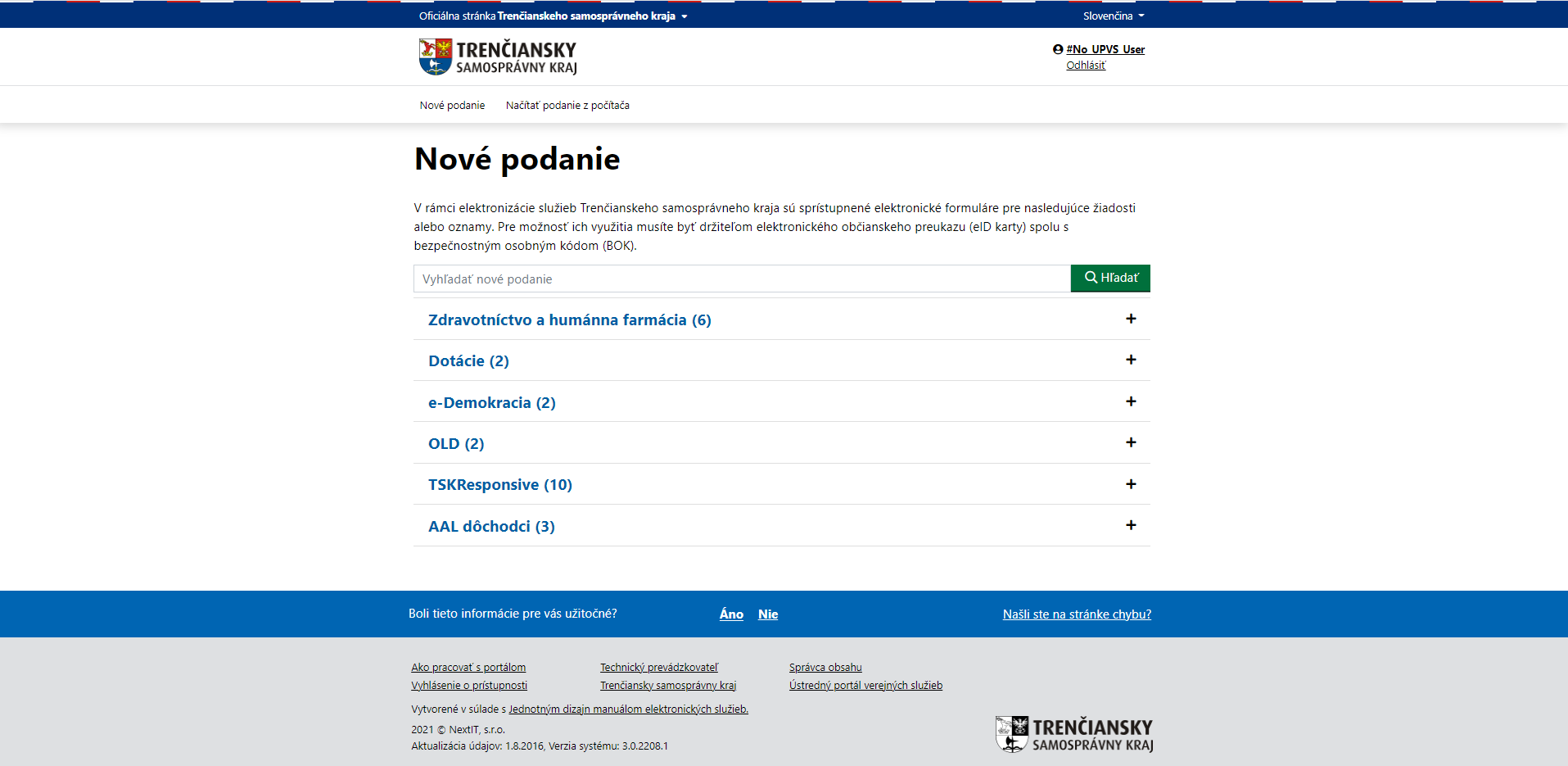 Obrázok 1 - Úvodná obrazovka MEF
Vľavo je na úvodnej obrazovke zobrazené logo úradu, po
kliknutí na ktoré sa systém z akejkoľvek podstránky vráti na túto úvodnú
stránku. Vpravo je meno prihláseného používateľa a možnosť pre odhlásenie.
Vpravo hore sa nachádzajú položky menu:
- Nové podania,
- Načítať podanie z počítača,
V spodnej časti stránky v pätičke sa nachádzajú odkazy
na stránky:
- Ako pracovať s portálom,
- Technický prevádzkovateľ a Kontakty,
- Vyhlásenie o prístupnosti,
- ďalšie odkazy na dôležité stránky.
Nové podanie
Kliknutím na položku menu „Nové podanie“ sa zobrazí ponuka
oblastí spolu s počtom služieb, ktoré je možné v rámci danej oblasti podať.
Kliknutím na oblasť sa zobrazí ďalšia úroveň sekcií a zoznam formulárov. Nové
podania je možné zobraziť kliknutím na logo úradu vľavo hore, resp. vpravo dolu
v pätičke.
Zoznam formulárov obsahuje:
- Názov formuláru
- Popis formuláru
- Verziu formuláru
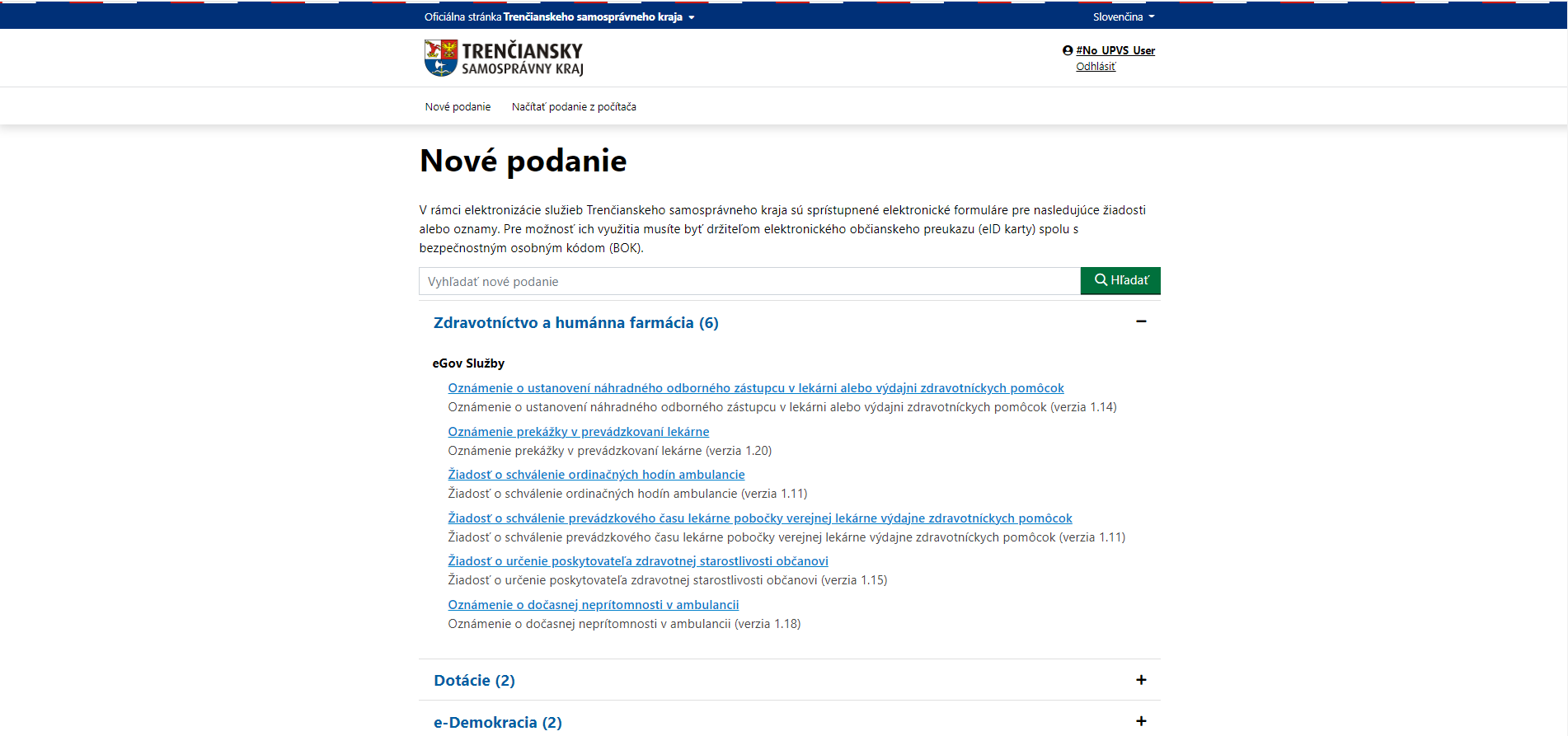 Obrázok 2 - Vytvorenie nového podania
Nad ponukou elektronických formulárov sa nachádza aj
vyhľadávacie políčko, pomocou ktorého je možné v zozname elektronických
formulárov vyhľadať konkrétny formulár. Po zápise textu do políčka
a stlačení tlačidla „Hľadať“ sa rozbalí sa oblasť služieb,
v ktorej sa hľadaný formulár nachádza a zároveň sa farebne vyznačí.
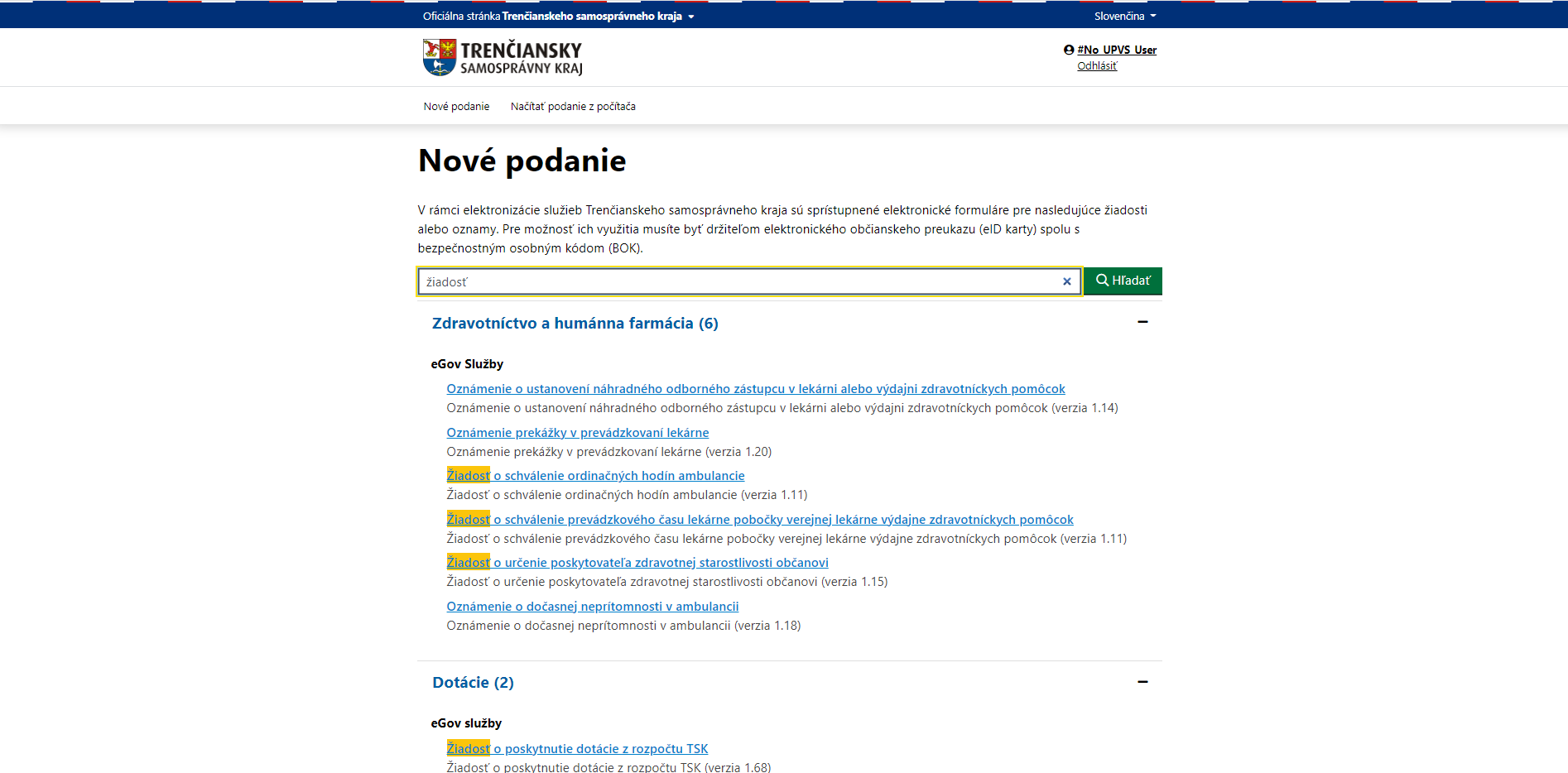 Obrázok 3 - Vyhľadávanie v službách
Po kliknutí na názov služby sa zobrazí samotný elektronický
formulár.
Vypĺňanie elektronického formulára
Všetky funkcie formulára sú dostupné z klávesnice. Pole
formulára, ktoré je aktívne je zvýraznené žltou farbou.
Pre správne vyplnenie elektronického formulára musí
používateľ dodržať nasledovné pravidlá:
Povinnosť polí
Polia sú povinné a používateľ musí ich vyplniť, pokiaľ nie
je uvedené inak.
Polia označené (nepovinný údaj) nie sú povinné, nie je
potrebné ich vyplniť.
V prípade, že používateľ nevyplní všetky povinné polia
formulára, systém ho pri odoslaní podania upozorní na povinnosť vyplniť všetky
takéto polia. Po zatvorení upozornenia je používateľ presunutý na začiatok
formulára na zhrnutie nevyplnených polí.
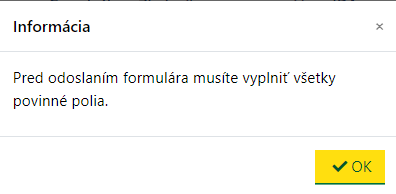 Obrázok 4 - Upozornenie pri nevyplnení povinných údajov
Chybovosť polí
Ak používateľ vyplní údaje nekorektne, systém ho automaticky
upozorní na nesprávny formát hneď po opustení daného poľa (prechodom na ďalšie
pole alebo kliknutím mimo poľa).
 Obrázok 5 - Upozornenie na
nesprávne vyplnenie
Obrázok 5 - Upozornenie na
nesprávne vyplnenie
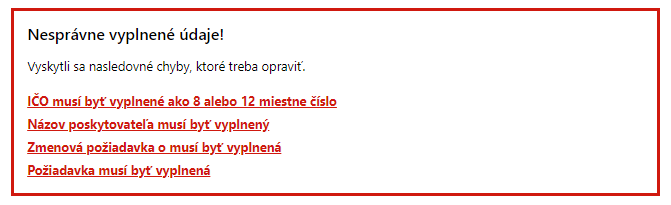 Obrázok 6 - Zhrnutie
nevyplnených a nesprávne vyplnených polí
Obrázok 6 - Zhrnutie
nevyplnených a nesprávne vyplnených polí
K správnemu vypĺňaniu polí navádza aj pomocný text,
nachádzajúci sa medzi názvom poľa a polom.
 Obrázok 7 - Pomocný text
Editácia polí
Dátumy sa zadávajú napísaním dátumu vo formáte DD.MM.RRRR
alebo vybratím daného dátumu z kalendára (kliknutím na ikonu kalendára). Pri
manuálnom zadávaní dátumu stačí písať iba číslice, nakoľko systém automaticky
dopĺňa oddeľovače (bodky).
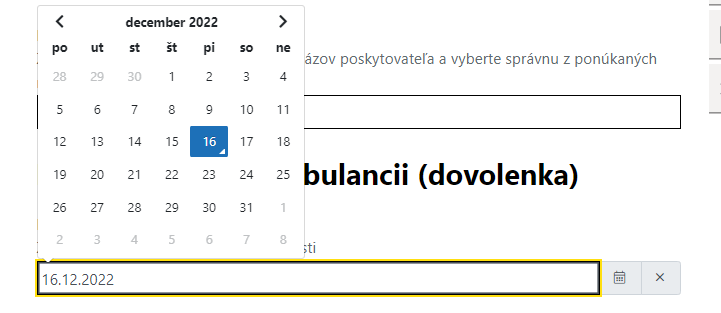 Obrázok 8 - Výber dátumu z kalendára
Kliknutím na rozbaľovací zoznam sa zobrazí ponuka možností.
Používateľ vyberie možnosť kliknutím na konkrétnu hodnotu.
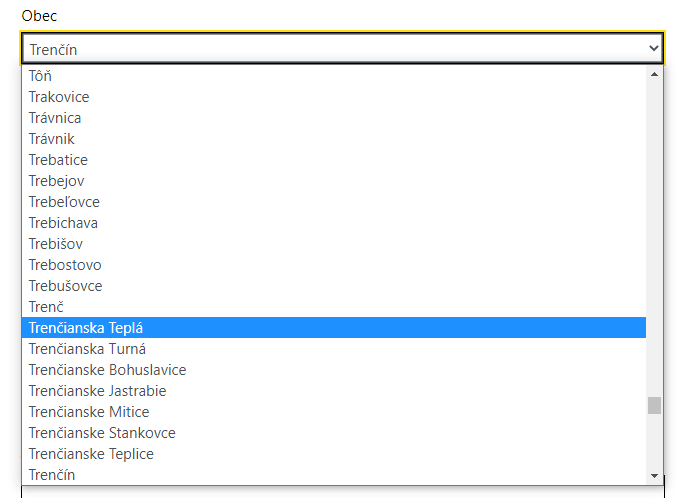 Obrázok 9 - Výber z
rozbaľovacieho zoznamu
Obrázok 9 - Výber z
rozbaľovacieho zoznamu
Polia so sivým pozadím nie je možné vyplniť, sú určené len
na čítanie. Takýto typ polí sa zvykne používať napr. na doťahovanie údajov
z prihlásenia.
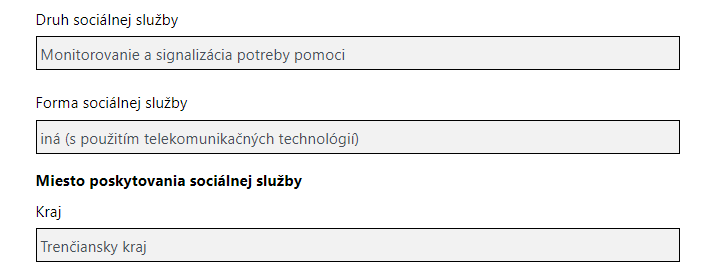 Obrázok 10 - Sivé polia určené
len na čítanie
Obrázok 10 - Sivé polia určené
len na čítanie
Skrývanie polí a sekcií
Na základe predchádzajúceho kontextu sa zobrazia niektoré
časti formulárov, t.j. zobrazia sa len na základe vyplnenia konkrétneho poľa
alebo výberu špecifickej možnosti.
Kliknutím na začiarkavacie pole  sa môžu zobraziť ďalšie
polia.
sa môžu zobraziť ďalšie
polia.
Používateľ môže vložiť novú sekciu na vyplnenie údajov
kliknutím na tlačidlo „Vložiť [...]“. Pridanú sekciu môže vymazať
tlačidlom „Odstrániť“.
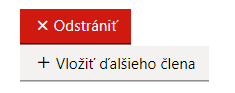 Obrázok 11 - Pridanie a
odstránenie sekcie
Obrázok 11 - Pridanie a
odstránenie sekcie
Používateľ si môže kliknutím na tlačidlo šípky zobraziť bližšie
informácie ku skupine údajov na vyplnenie. Tieto informácie skryje opätovným
kliknutím na šípku.
 Obrázok 12 - Skrytá nápoveda
 Obrázok 13 - Rozbalená nápoveda
Vkladanie prílohy
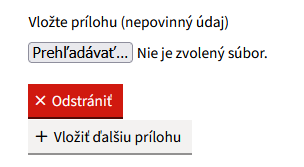
Prílohy k podaniu môže používateľ vložiť po kliknutí na
tlačidlo „Prehľadávať“ a výberom súboru z počítača
používateľa. Pomocou tlačidla „Odstrániť“ sa priložená príloha vymaže.
 Obrázok 14 - Vkladanie prílohy
Počas vypĺňania formulára sa zobrazujú a posúvajú
súčasne s pohybom po formulári na obrazovke ďalšie nástroje:
Pod každým formulárom sa nachádza tlačidlo Odoslať
alebo tlačidlo Podpísať a odoslať.
Tlačidlo Odoslať slúži na odoslanie správne
vyplneného formulára priamo do elektronickej schránky úradu.
Po kliknutí na tlačidlo Podpísať a odoslať je
používateľ presmerovaný na stránku Dokumenty pripravené na podpísanie,
kde môže podpísať vyplnený formulár aj s jeho prílohami. Po podpise bude
odoslaný do elektronickej schránky úradu.
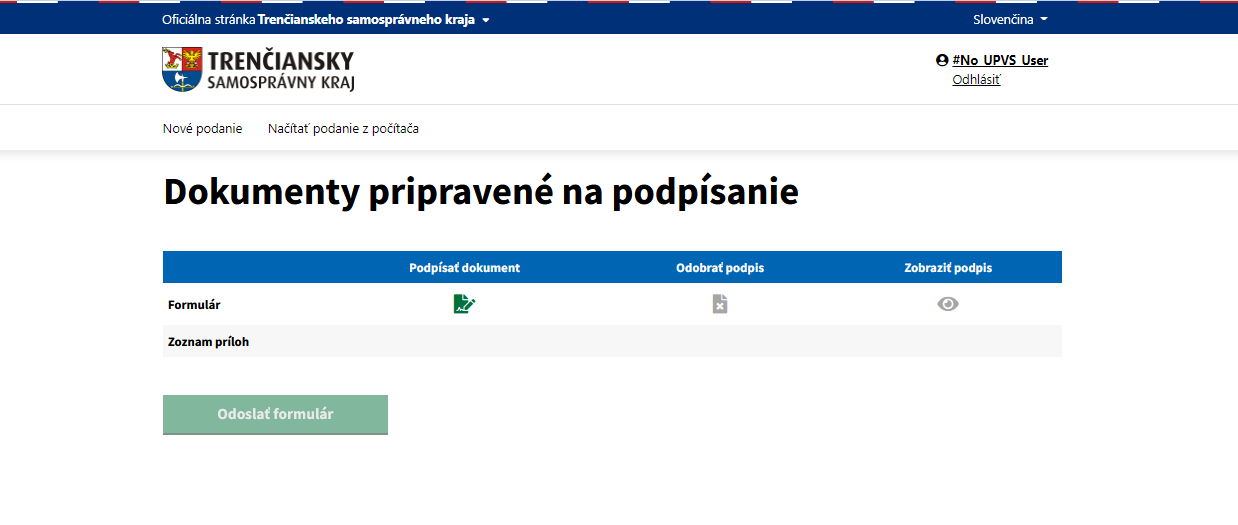 Obrázok 15 - Dokumenty pripravené
na podpísanie
Obrázok 15 - Dokumenty pripravené
na podpísanie
Napravo od každého formulára sa nachádzajú tlačidla pre
akcie nad formulárom:
Uložiť XML
Po kliknutí na túto voľbu sa súbor s formulárom vo
formáte XML uloží do počítača používateľa. Formulár sa uloží v takom
stave, v akom ho používateľ prestal vypĺňať. Používateľ potom môže
kedykoľvek cez možnosť z pravého menu „Načítať podanie z počítača“ súbor
otvoriť a pokračovať či už vo vypĺňaní alebo v inej práci
s formulárom.
Náhľad PDF
Po kliknutí na tlačidlo sa zobrazí okno pre otvorenie alebo
uloženie PDF súboru s formulárom. Formulár sa zobrazí tak, ako ho aktuálne
pred sebou vidí používateľ – teda sú vyplnené všetky polia a zobrazené
všetky sekcie, ktoré používateľ vyplnil.
Stiahnuť prázdny
Po kliknutí na tlačidlo sa zobrazí okno pre otvorenie alebo
uloženie PDF súboru s prázdnym formulárom. Formulár má zobrazené všetky
sekcie bez zásahu používateľa do elektronického formulára. Slúži hlavne pre
tlač prázdneho formulára, ktorý si chce používateľ vyplniť ručne bez toho, aby
vypĺňal elektronické podanie.
Vyčistiť údaje
Pri novo otvorenom a vypĺňanom formulári tlačidlo
vymaže všetky vyplnené údaje a tiež schová všetky zobrazené sekcie,
otvorené po akcii používateľa. Pri otvorení uloženého a rozpracovaného
podania tlačidlo vymaže len údaje, ktoré používateľ doplnil po jeho otvorení
z Rozpracovaných podaní.
Táto funkcia slúži pre výber a načítanie XML súboru
s formulárom z počítača používateľa. Takýto súbor používateľ získa
otvorením formulára, prípadne jeho vyplnením, a následne klikom na možnosť
pod formulárom „Uložiť XML“. Funkcia má slúžiť najmä na ukladanie šablón
vytvorených používateľom, ktoré môže opätovne používať.
Používateľ sa klikne na položku menu „Načítať podanie z
počítača“. Po zvolení súboru z počítača klikom na „Prehľadávať“
a jeho načítaní voľbou „Načítať“ sa v MEF otvorí formulár
v takom stave, v akom ho používateľ uložil (ak medzičasom nevznikla
nová verzia formulára). Teda bude mať vyplnené všetky údaje, ktoré používateľ
vyplnil pred uložením. Následne môže používateľ doplniť ďalšie údaje či
pracovať s podaním bežným spôsobom.
Stlačením tlačidla „Odstrániť súbor“ jednoducho
vymaže vložený súbor a môžete pridať iný.
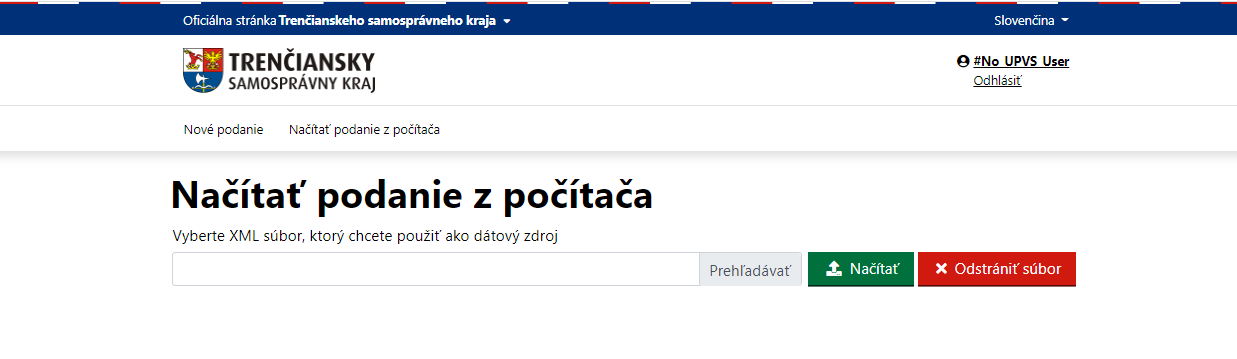 Obrázok 16 - Načítanie šablóny
formulára
Obrázok 16 - Načítanie šablóny
formulára
Ďalšie funkcionality
Na pravej strane sa zarovno s pohybom po formulári posúva
okno s informáciou o čase do odhlásenia, kedy používateľa odhlási
a stratí tak vypĺňané údaje, ak si ich dovtedy neuložil. Tento čas je
možné kedykoľvek predĺžiť kliknutím na tlačidlo „Obnoviť“ alebo použitím
klávesovej skratky podľa prehliadača v kombinácií s písmenom „O“.
Odpočítavanie času však prebieha iba v prípade úplnej nečinnosti
používateľa.
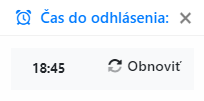 Obrázok 17 – Čas do odhlásenia
Klávesové skratky pre jednotlivé prehliadače sa používajú
nasledovne:
Internet Explorer – tlačidlo „Alt“ + písmeno
Chrome - tlačidlo „Alt“ + písmeno
Mozilla Firefox – tlačidlá „Alt“ + „Shift“ + písmeno
Opera (pre verziu 15 a vyššie) – tlačidlo „Alt“
+ písmeno
Ak je zobrazovaná stránka vyššia ako 1 výška obrazovky,
napravo dole sa zobrazuje tlačidlo Späť na vrch.
Pomocou šípky je možné sa jedným kliknutím presunúť na vrch
formulára. Funkcia má za úlohu predísť v dlhšom formulári pracnému
presúvaniu sa na začiatok formulára, a tak uľahčuje prácu
s formulármi.
 Obrázok 21 – Ikona pre
presunutie na vrch stránky
Obrázok 21 – Ikona pre
presunutie na vrch stránky
Vľavo hore nad formulárom a vľavo pod formulárom sa
nachádza odkaz Späť. Po kliknutí na toto tlačidlo vráti používateľa na
Nové podania.
Vľavo hore nad formulárom a vľavo pod formulárom sa
nachádza odkaz Zobraziť identifikačné údaje formulára. Tento odkaz umožňuje
zobraziť identifikačné údaje k danému formuláru, a teda informácie
ako názov, účel, jazyk formulára, zodpovedné osoby, platnosť a pod.